
Las tablets para dibujar, con sistema operativo Windows, iOS o Android, no necesitan conectarse a un ordenador, ya que en realidad son un ordenador en sí mismas. Al tener su propio sistema operativo incorporado, sirven para ejecutar por sí solas los programas creativos como Photoshop, ProCreate, Illustrator, Clip Studio Paint, etc.
Hemos recopilado para ti las mejores tablets para dibujo, diseño gráfico y 3D.

Mejores Ofertas de Tablets para Dibujar, Diseño Gráfico y 3D
Ofertas de Tabletas Gráficas por relación calidad-precio:
Mejor relación calidad-precio:
Mejor tableta gráfica barata:
Mejor para uso profesional:
- TABLETA GRÁFICA
- ANDROID
- WINDOWS
- IPAD
► Tablet Android recomendada (Lápiz Digital incluido):
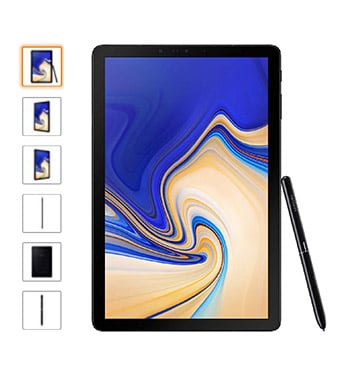
► La tablet Android más vendida: recomendada para dibujar

Tablet excelente a un precio muy económico
► Tablet Android barata recomendada:
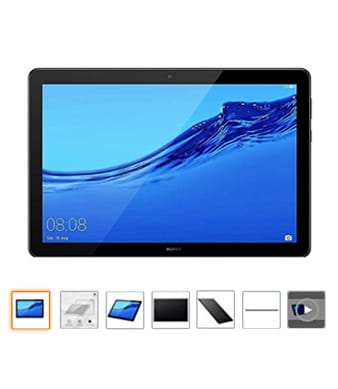
Huawei Media Pad T5 - Tablet 10.1" Full HD (Wifi, RAM de 3 GB, ROM de 32 GB, Android 8.0, EMUI 8.0) Color Negro
Una de las tablets Android más vendidas
- TABLETA GRÁFICA
► Tableta Gráfica recomendada (para conectar al ordenador):
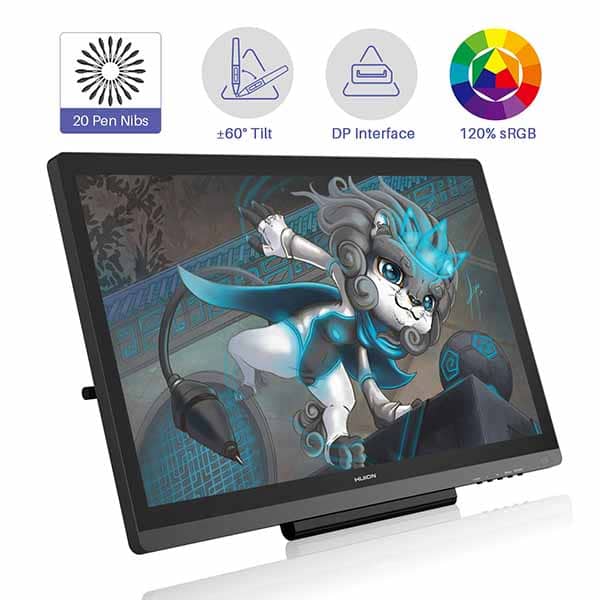
HUION Nueva Kamvas 20 2019 Tableta Gráfica con Pantalla, Versión de Actualización Kamvas GT-191 V2 Monitor de Dibujo, 120% sRGB, ± 60 ° de inclinación, PW507 Stylus Kamvas GT-191 V3
La mejor tableta calidad-precio actualmente, para escritorio.
La Huion Kamvas 20 está a buen precio en este vendedor (oferta seleccionada manualmente)
► Mejor tableta gráfica compacta: Huion Kamvas Pro 13
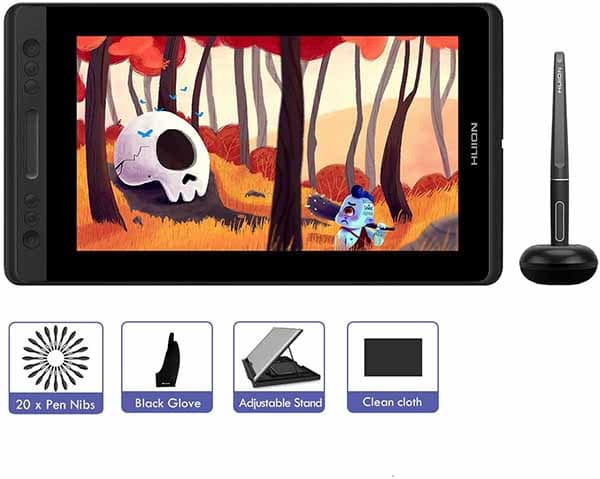
Impresionante, ligera y portátil.
La Huion Kamvas Pro 13 está ahora a buen precio en este vendedor
- ANDROID
- WINDOWS
- IPAD
► Tablet Android recomendada (Lápiz Digital incluido):
► La tablet Android más vendida: recomendada para dibujar
Tablet excelente a un precio muy económico
► Tablet Android barata recomendada:
Huawei Media Pad T5 - Tablet 10.1" Full HD (Wifi, RAM de 3 GB, ROM de 32 GB, Android 8.0, EMUI 8.0) Color Negro
Una de las tablets más vendidas
Tablets para dibujar Vs Tabletas gráficas
¡Ojo! No es lo mismo una "Tablet" (para dibujar o no) que una "Tableta Gráfica".
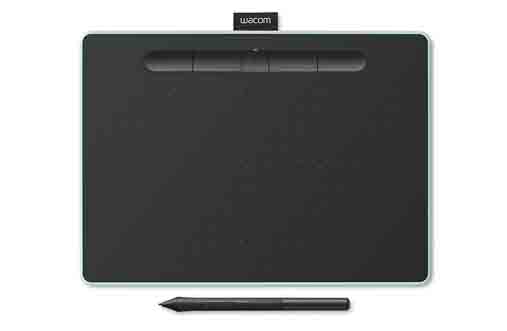
Una tablet no necesita conectarse a otro ordenador, ya que tiene su propio sistema operativo (Android, Windows o iOS). Una Tableta Gráfica sí necesita conectarse a un ordenador.
Si lo que estás buscando es una Tableta Gráfica (para conectar al ordenador), mira los siguientes artículos (si lo que buscas es una Tablet, sigue leyendo 🙂 )...
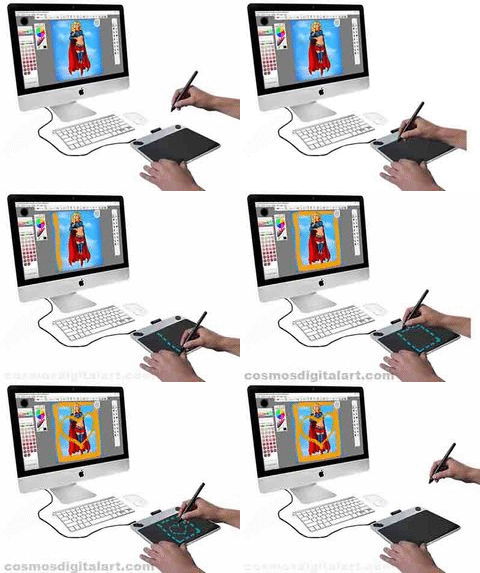
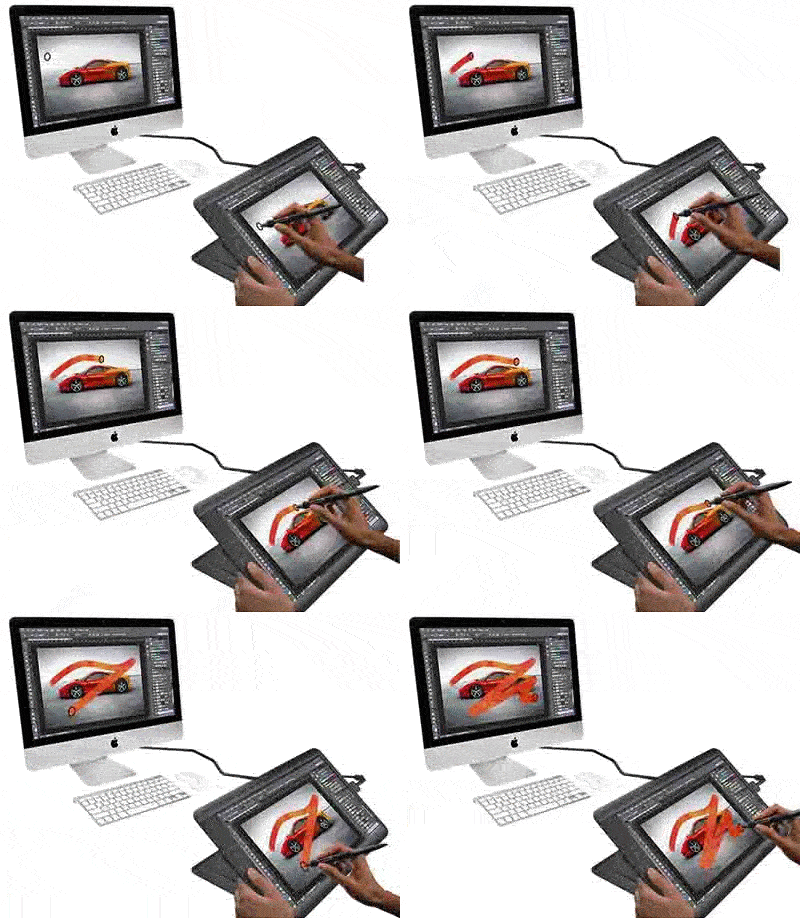
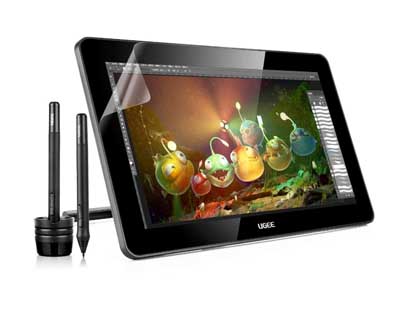
Busco una Tableta Gráfica Con Pantalla (Monitor interactivo)
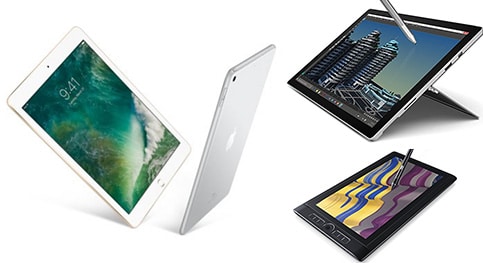
Tablets para dibujar (con sistema operativo Windows, Android o iOS)
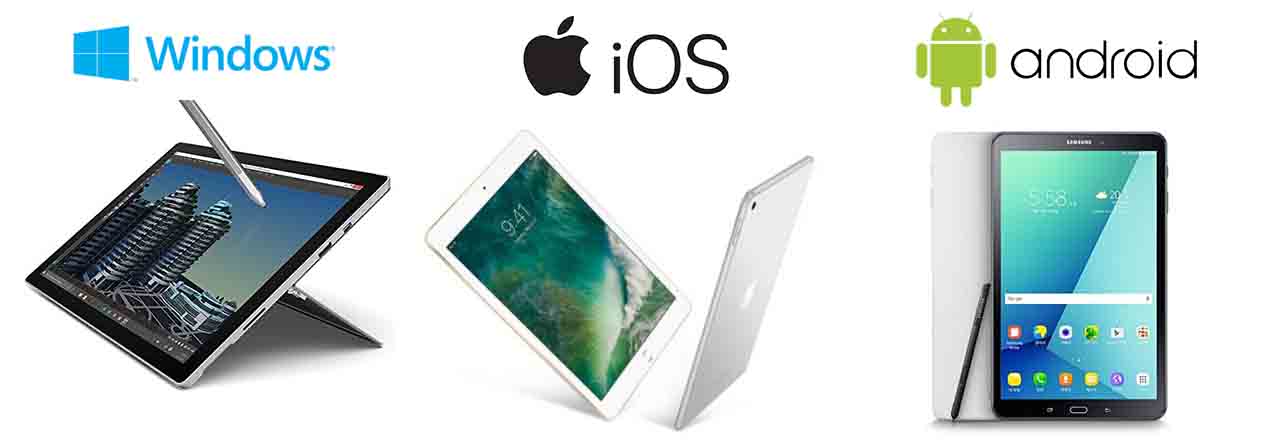
¿Qué tablets son mejores para dibujo y diseño gráfico? ¿Windows, Apple o Android?
Para dibujar y diseño gráfico, lo importante es que la tablet que compres sea capaz de ejecutar con rapidez los programas de dibujo y diseño.
Puesto que la mayoría de los programas de diseño están hechos para Windows o iOS (como Photoshop, ProCreate, Illustrator, etc), sin duda las mejores tablets para dibujar y hacer diseño gráfico a un nivel alto serán las que tengan sistema operativo Windows o Apple (iOS), pero para dibujar y hacer bocetos las tablets Android están muy bien.
- ANDROID
- WINDOWS
- IPAD
► La tablet Android más vendida: recomendada para dibujar
Tablet excelente a un precio muy económico
Dicho esto, también hay tablets Android con pantalla táctil y lápiz digital para dibujar, y cada vez hay más programas de dibujo para Android, aunque por lo general los programas profesionales de dibujo y diseño están en Windows y iOS.
Además, si eres ilustrador profesional o diseñador gráfico y vas a utilizar tu tablet como ordenador principal de trabajo, necesitarás que sea Windows o Apple sí o sí.
En cualquier caso, si no necesitas darle un uso profesional y sólo buscas una tablet para dibujar por placer, para hacer bocetos por diversión o compartir tus dibujos en las redes sociales, una tablet Android puede ser más que suficiente.
Las Mejores Tablets Para Dibujar y Diseño Gráfico
A continuación te proponemos las opciones de tablets más interesantes para dibujar y diseñar. O mejor deberíamos decir "ordenadores para diseño", ya que con ellas puedes hacer de todo, no sólo diseñar sino también todas las tareas que haces normalmente con un ordenador.

Tablets Android para Dibujar
Si estás pensando comprar una tablet Android para dibujar, pintar y hacer bocetos, échale un vistazo a la información que te ponemos a continuación.
Si ya conoces las diferencias entre una tablet Android y una Windows o iOS, puedes pasar a ver directamente los modelos recomendados de tablets Android específicamente para dibujo.
Tablets Android Vs Windows y iOS, ¿cuál es mejor para dibujar?
Diferencias entre una tablet Android y una con Windows o iOS, para dibujar y tareas de diseño: [mostrar]
Aplicaciones para dibujar y pintar en tablet Android:
Ver la lista de aplicaciones: [mostrar]
Cómo usar una tablet Android como tableta gráfica, conectada a un ordenador:
Aquí te lo explicamos: [mostrar]
A continuación te mostramos los modelos más interesantes de tablets Android específicamente para dibujar y pintar.
La tablet Samsung Galaxy Tab A de 10.1 pulgadas con S Pen es una opción muy buena (y barata) como tablet Android para dibujar y pintar.
La Galaxy Tab A ha sido la tablet más vendida en Amazon durante bastante tiempo. Salió al mercado hace un tiempo, así que no es el último modelo de Samsung (por eso es tan barata), pero se sigue vendiendo como rosquillas y a un precio muy barato.
► La tablet Android más vendida: recomendada para dibujar
Tablet excelente a un precio muy económico
Características técnicas de la Galaxy Tab A 10.1 pulgadas con S Pen:
El S-Pen de la Galaxy Tab A (2048 niveles de presión):
El S-Pen de la Galaxy Tab A 10.1 da buenas sensaciones al dibujar, la sensibilidad a la presión responde bien, y tiene poco retraso, aunque es cierto que el retraso depende sobre todo de la aplicación de dibujo, más que del lápiz digital.
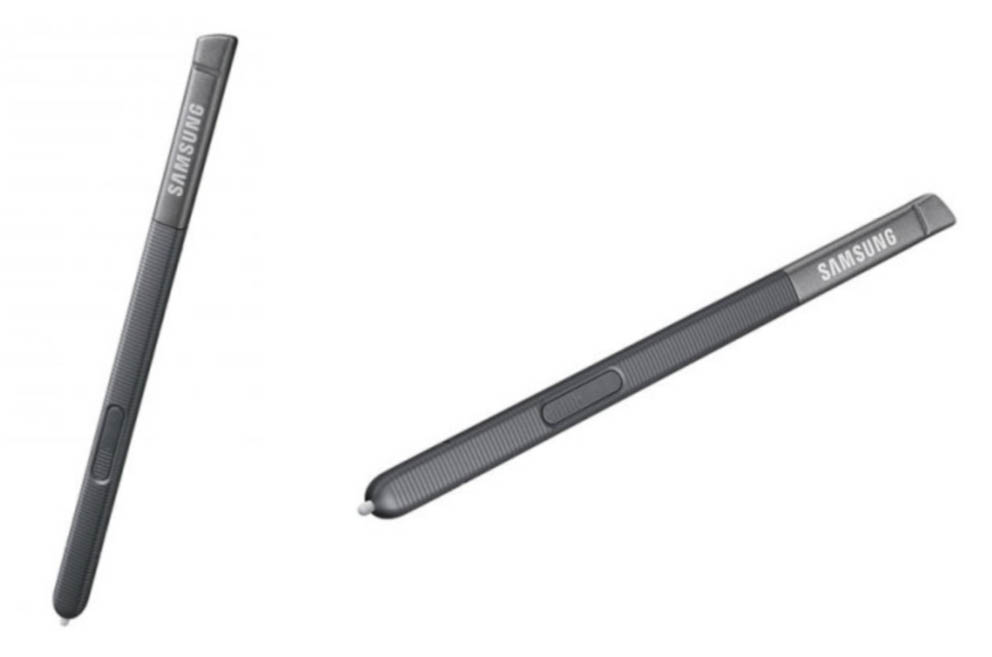
Hay que aclarar que el S-Pen de la Galaxy Tab A de 10.1 pulgadas tiene 2048 niveles de presión, no 4096 como se ha dicho en ocasiones. El que tiene 4096 niveles de presión es el de la tablet Galaxy Tab S3, que salió después.
Sin embargo con 2048 niveles de presión puede ser más que suficiente en una tablet para dibujar, ya que lo importante no es sólo el número de niveles sino cómo responda el lápiz sobre la pantalla de la tablet. Y en este caso, las sensaciones a la hora de dibujar son muy buenas, por eso la recomendamos.

El tamaño de la Galaxy Tab A de 10.1 pulgadas, ¿está bien para dibujar?
El tamaño de la Galaxy Tab A que recomendamos para dibujar es el de 10.1 pulgadas. También has modelos más pequeños, de 8 pulgadas, pero para dibujar lo mejor es el modelo de 10.1 pulgadas.
Es muy compacta, fina y portátil, y sólo pesa 525 gramos (poco más de medio kilo).
Es una tablet que puedes llevar a cualquier lado para ponerte a dibujar y hacer bocetos en la cafetería, en un parque o en la piscina (fuera de ella, no dentro 🙂 ).

10.1 pulgadas es un tamaño medio bastante bueno para dibujar, más o menos parecido a un bloc de dibujo tamaño A5.
La pantalla no es tan grande como una Surface Pro 4 (12.3 pulgadas) o un iPad Pro de los grandes (12.9 pulgadas), pero sí se acerca al tamaño del iPad Pro de 10.5 pulgadas.
En general es un buen tamaño para dibujar y hacer bocetos en cualquier lado.
Valoración de la Galaxy Tab A 10.1 pulgadas con S Pen para dibujar y diseñar:
Para el precio que tiene, es buena opción como tablet para dibujar. Si buscas una tablet Android barata, para dibujar en todas partes, para llevarla a la cafetería, al campo o a la piscina, ésta puede ser la tuya.
Ahora bien, para diseño gráfico, no recomendamos ni ésta ni otras tablets Android, por las limitaciones que tiene Android a la hora de trabajar con gráficos vectoriales y porque no es una plataforma para trabajo profesional.
Pero para dibujar y pintar, sí es buena tablet.
Si te interesa la Samsung Galaxy Tab A con S Pen, puedes ver el precio aquí.
Si la Galaxy Tab A te parece poco, entonces mira la Galaxy Tab S3 con S Pen. Éste es el modelo superior a la anterior.
La Galaxy Tab S3 está al nivel de los iPad Pro, de hecho Samsung la sacó al mercado para competir con los iPad Pro.
► Más potente que la Galaxy Tab A: Galaxy Tab S3

Características técnicas de la Galaxy Tab S3 con S Pen:
El S-Pen de la Galaxy Tab S3 (4096 niveles de presión):
El S-Pen de la Galaxy Tab S3 es una versión superior al de la Galaxy Tab A. Tiene 4096 niveles de presión, en lugar de 2048.

Una característica del S-Pen de la Galaxy Tab S3 es el grosor de la punta, mejorado a 0.7mm (una punta más fina te permite dibujar y escribir con mayor precisión sobre la pantalla).

Toda la sensibilidad a la presión del S Pen viene del propio lápiz, no de la pantalla. Por tanto puedes utilizar un protector de pantalla del grosor y dureza que quieras, sin que la sensibilidad a la presión se vea afectada.
Trae 5 puntas de recambio, unas más duras y otras más blandas, para que puedas ponerle la que más se ajuste al tacto que prefieres.
Mejoras de la Galaxy Tab S3 respecto a la Galaxy Tab A 10.1'':
La Galaxy Tab S3 salió al mercado después que la Galaxy Tab A, por tanto tiene mejores especificaciones de hardware. También es más cara.

Valoración y Opinión Galaxy Tab S3 con S Pen para dibujo y diseño:
En resumen, la Galaxy Tab S3 con el nuevo S Pen funciona extremadamente bien para dibujar. No se nota retraso al dibujar, e ignora bien la palma de la mano, y la sensibilidad a la presión da buenos resultados a la hora de pintar.
La Galaxy Tab S3 es más barata que un iPad Pro de 2ª generación, tiene algunas especificaciones un poco más bajas, pero para dibujar y como tablet en general va de maravilla.
De nuevo, para diseño volvemos a decir lo mismo que para la Galaxy Tab A: en general las tablets Android no están hechas para hacer tareas de diseño gráfico, aunque poco a poco van saliendo más programas de diseño vectorial para Android. Para dibujar sí, para diseño gráfico, no.
Puedes ver el precio de la Samsung Galaxy Tab S3 con S Pen aquí.
Esta tablet Asus también es buena opción para dibujar. Está a medio camino entre la Galaxy Tab A y la Galaxy Tab S3, tanto en precio como en prestaciones.
► Opción intermedia: más barata que la Galaxy Tab S3, con mejores prestaciones que la Galaxy Tab A

¿Por qué es buena tablet para dibujar?
- Tiene buena pantalla: (2048 x 1536 píxeles, igual que la Galaxy Tab S3), 9.7 pulgadas, y es multitáctil
- 4GB de RAM y 64GB de almacenamiento interno (más que la Galaxy Tab S3)
- Precio intermedio entre Galaxy Tab S3 y la Galaxy Tab A
¿Por qué la ponemos después que las Samsung?
- Algunas especificaciones son más bajas que la Galaxy Tab S3.
- Por ejemplo, el sistema operativo es Android 6.0 actualizable a 7.0, y el procesador es un 6-núcleos de Mediatek.
- El lápiz digital tiene 1024 niveles de presión.
¿Por qué podría merecer la pena comprar esta tablet?
- Si quieres una tablet barata para dibujar, compra la Galaxy Tab A 10.1 con S Pen.
- Si quieres una tablet realmente potente, compra la Galaxy Tab S3.
- Punto intermedio: Si quieres un punto intermedio en precio y prestaciones, compra la Asus ZenPad 3S 10 Z500M.

Tablets Windows para Dibujar
A continuación listamos las mejores tablets con sistema operativo Windows para dibujar, diseño gráfico, animación y modelado 3D.
Si estás buscando comprar una Tablet Windows con lápiz digital para dibujar, mira este post:
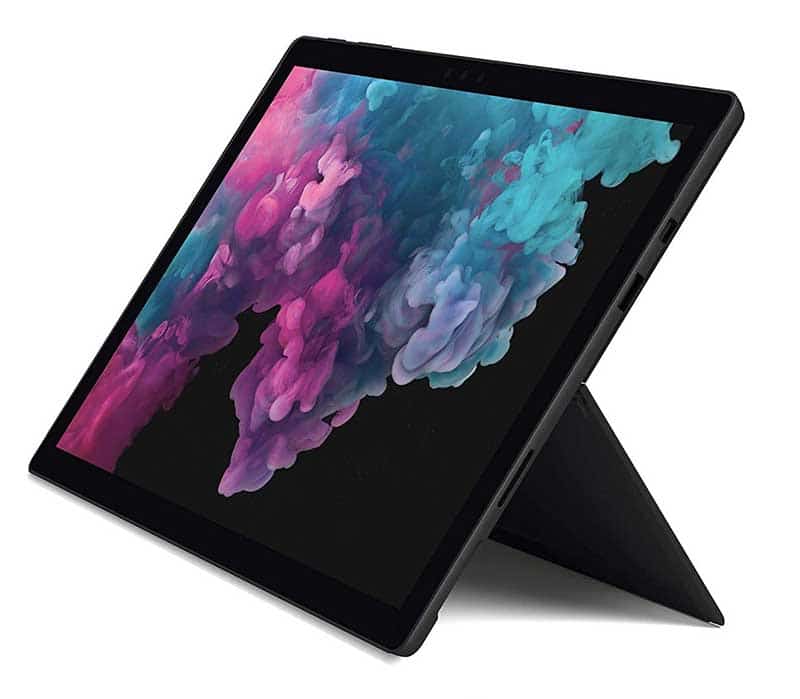
La Microsoft Surface Pro es considerada por muchos la tablet-ordenador más versátil del mercado.
Al ser Windows 10, puedes ejecutar todos los programas de diseño, animación, escultura y modelado 3D que utilizarías normalmente en un PC normal de sobremesa, como Photoshop/Illustrator, ZBrush, 3D Studio Max, Blender, etc.
Existen varias versiones: Microsoft Surface Pro 4, 5 y 6 son las más recientes y las más potentes, y las más recomendadas.
De éstas, la más potente es la Microsoft Surface Pro 6, y la más barata pero todavía con muy buenas prestaciones es la Microsoft Surface Pro 4.
Entre medias está la Microsoft Surface Pro de 2017 (también llamada Microsoft Surface Pro 5), que es muy potente y más barata, ya que al haber salido ya el nuevo modelo, a ésta le han bajado el precio.
La Microsoft Surface Pro 6 es la última versión y la más potente. Es la primera tablet-ordenador de esta gama que incluye un procesador de 8ª generación QUAD-CORE, de 4 núcleos y 8 hilos de ejecución (un gran salto en potencia).



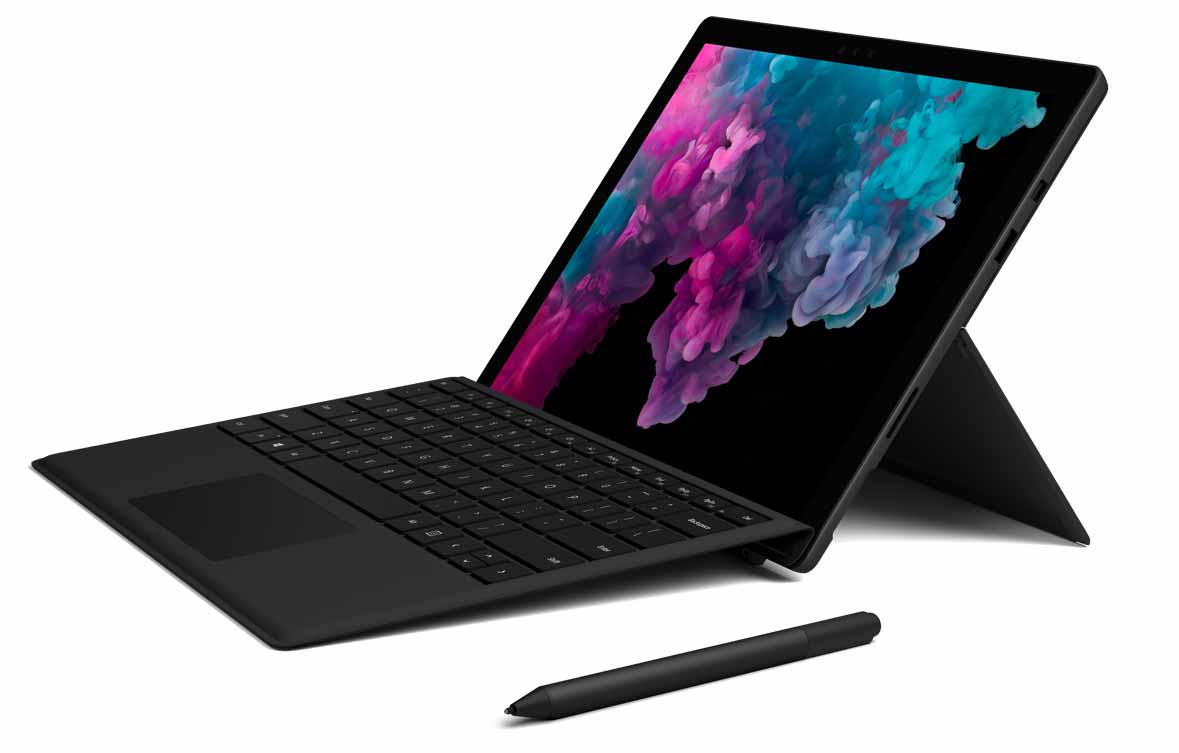
Microsoft Surface Pro 6. [ Click para verlo en Amazon ]
La competidora de la Microsoft Surface Pro 6 es el iPad Pro 2018 de 12.9 pulgadas, ambos muy potentes.
Su versión anterior, la Surface Pro 5 (2017) también es una tablet extremadamente potente, y tienen muchas cosas en común.
Aquí puedes ver una comparativa entre la Microsoft Surface Pro 6 y el iPad Pro de 2018 de 12.9 pulgadas:
Como ves, son bastante similares, al menos por fuera.
Además, aquí puedes ver las similitudes entre la Microsoft Surface Pro 6 y su versión anterior, la Microsoft Surface Pro 5 (2017), y como puedes apreciar, a simple vista son muy parecidas.
Aquí puedes ver una comparativa rápida entre la Microsoft Surface Pro 6 y la versión anterior:
- SURFACE PRO 6
- SURFACE PRO 5 (2017)
► Microsoft Surface Pro 2017 (Microsoft Surface Pro 5):
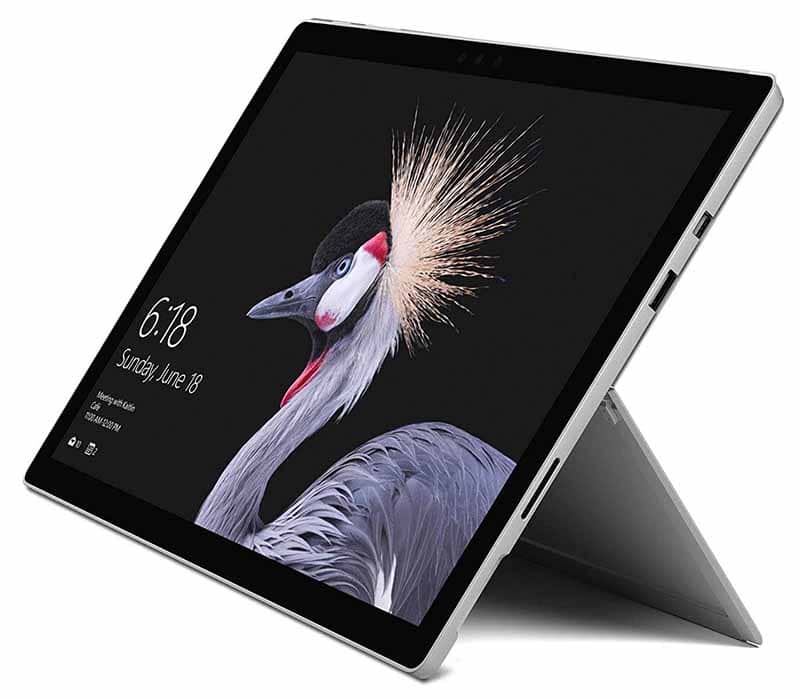
Si te interesa esta tablet, no te puedes perder nuestra review en detalle sobre el Microsoft Surface Pro, donde te contamos todos los detalles, todas las especificaciones, y dónde comprarlo más barato. Sigue leyendo.
En este artículo puedes ver toda la información sobre el Microsoft Surface Pro, echa un vistazo a este artículo.
A partir del lanzamiento de la Surface Pro 4, la gama Surface Pro dio un salto de calidad espectacular. Desde entonces, la Surface Pro se ha situado como una muy buena tablet para ilustración, animación, modelado 3D, diseño gráfico, etc. Tiene sistema operativo Windows 10, así que es un ordenador completo, más que una tablet.
Éste es un ordenador completo y extremadamente versátil. Al contrario que Wacom MobileStudio Pro, la gama Surface Pro no está especializada en diseño gráfico, pero aun así cumple con la funcionalidad de sobra. Y es, en general, mejor ordenador para todo lo demás.
El lápiz digital del Microsoft Surface Pro 4 tiene 1024 niveles lo cual puede parecer poco a simple vista, sin embargo es más que suficiente para la mayoría de las aplicaciones, ya que la precisión no sólo depende del lápiz digital sino también de los drivers, la pantalla táctil, y en conjunto el Microsoft Surface Pro sirve como tablet para dibujar y diseñar más que de sobra.
Es ligero, compacto y con muy alta duración de la batería (hasta 9 horas de vídeo).

Especificaciones - Microsoft Surface Pro 4
Características clave de la Microsoft Surface Pro 4:
La Surface Pro 4 tiene "sólo" 1024 niveles de presión... ¿mala tablet para dibujar?
Que el Surface Pen tenga 1024 niveles de presión no significa que la Surface Pro 4 sea una mala tablet para dibujar.
Es importante comprender que la sensación de fluidez en un lápiz digital no depende sólo de los niveles de presión. Lo de que más niveles es mejor sólo es cierto hasta cierto punto.
Quizás sea más importante la tecnología del lápiz digital (resonancia electromagnética, componentes activos o pasivos, etc.), y cómo esté integrado el hardware con el software. Si quieres que escribamos un artículo sobre esto, déjanoslo en los comentarios.
En realidad lo que importa es que el tacto del lápiz al dibujar sea fluido, que no se generen líneas rotas, que los drivers no se desconfiguren, etc. En conjunto, el Surface Pen en combinación con la pantalla de la Surface Pro 4 da buenos resultados para dibujar en programas como Photoshop y otros programas de diseño.
Fíjate en este detalle: la pantalla de la Surface Pro 4
La pantalla de la Surface Pro 4 tiene mejoras tecnológicas que no se ven a simple vista, pero que marcan la diferencia.
Microsoft ha mejorado la pantalla de la Surface Pro 4 respecto al modelo anterior, haciendo que las capas que forman la pantalla (los píxeles, los sensores y diodos) estén más pegadas al cristal exterior, lo cual redunda en más precisión táctil y mejor display de imagen y color. Esto es lo que Microsoft ha llamado tecnología Pixelsense.
Y no es sólo publicidad, sino que se han realizado tests independientes (por empresas que no tienen nada que ver con Microsoft) y la pantalla de la Surface Pro 4 ha sacado puntuaciones espectaculares.
Si eres de los que le interesan los detalles técnicos, aquí puedes ver información adicional sobre la pantalla de la Surface Pro 4.
Resumen: ¿Es la Microsoft Surface Pro una buena tablet para dibujo, diseño gráfico y animación 3D?
En resumen, la Microsoft Surface Pro (en cualquiera de sus versiones, ya sea la Surface Pro 7, 6, Surface Pro 5 o 4) es una opción perfectamente viable como tablet para diseño gráfico y creación digital, aunque no sea tan especializada como la Wacom MobileStudio Pro.
En conjunto, la tablet Microsoft Surface Pro es un ordenador tremendamente equilibrado, cómodo y fiable, perfecto para trabajar con programas de diseño como Photoshop e Illustrator, así como para animación, escultura y modelado 3D, y también es un buen ordenador para todas las demás tareas y trabajos.
¿No es lo que buscas?
Este artículo habla sobre "Tablets" para dibujar, diseño gráfico y 3D,
si lo que buscas son "Tabletas Gráficas", mira estos artículos:
Tabletas Gráficas Con Pantalla (Monitor interactivo)
La MobileStudio Pro de Wacom es la tablet por excelencia para diseño gráfico, dibujo y creación digital. Está especialmente diseñada para dibujo e ilustración digital, diseño gráfico, diseño 3D, edición de vídeo y todas las aplicaciones creativas 2D y 3D.
Tiene sistema operativo Windows 10, un potente procesador Intel, suficiente memoria RAM para ejecutar todos los programas de diseño y edición digital, disco duro SSD... y por supuesto el lápiz digital Wacom Pro Pen 2 con 8192 niveles de presión, sensibilidad a la inclinación, funcionalidad multitáctil... En definitiva, esta tablet es un potente ordenador optimizado para dibujo digital y diseño gráfico.
Esta tablet no es una simple tablet de andar por casa, sino que es realmente un potente ordenador optimizado para diseño y creación digital. Es un ordenador completo con tecnología Intel, con la potencia necesaria para ejecutar cualquier aplicación de diseño como Photoshop/Illustrator, software de edición de vídeo como Adobe Premiere o programas de diseño 3D como 3D Studio o SolidWorks.
Las tablets MobileStudioPro están disponibles en 13'' y en 16'', con distintos procesadores y cantidad de memoria. Abajo te pongo una tabla comparativa donde te explico todas las opciones de procesador y memoria de la gama.
La resolución de la pantalla es impresionante, por encima de Full HD, con 2560x1440 píxeles (WQHD) en los modelos de 13 pulgadas y 3840x2160 píxeles (4K) en los de 16 pulgadas, y con una precisión de color de 96% de Adobe RGB, un estándar muy alto de nivel profesional.

Especificaciones - Wacom MobileStudioPro (13 pulgadas)

Especificaciones - Wacom MobileStudioPro (16 pulgadas)
Tabla comparativa de modelos de la gama Wacom MobileStudio Pro, según la web oficial de Wacom:
Tamaño de Pantalla | Procesador | Disco duro SSD (GB) | RAM (GB) | Tarjeta Gráfica | Cámara 3D | Niveles de presión | Sensibilidad inclinación | Multitáctil | Precio |
|---|---|---|---|---|---|---|---|---|---|
i5 | 64 | 4 | Intel Iris 550 | No | 8192 | Sí | Sí | ||
i5 | 128 | 8 | Intel Iris 550 | No | 8192 | Sí | Sí | ||
i7 | 256 | 8 | Intel Iris 550 | No | 8192 | Sí | Sí | ||
i7 | 512 | 16 | Intel Iris 550 | Sí | 8192 | Sí | Sí | ||
16'' | i5 | 256 | 8 | NVIDIA Quadro M600M | No | 8192 | Sí | Sí | |
16'' | i7 | 512 | 16 | NVIDIA Quadro M1000M | Sí | 8192 | Sí | Sí |
Como ves estas tablets están totalmente optimizadas para diseño gráfico, dibujo, ilustración, modelado 3D y cualquier tipo de creación digital.
El precio de las tablets Wacom MobileStudioPro está acorde a sus prestaciones. No son tablets baratas, ni mucho menos, pero están específicamente diseñadas para creación digital en 2D y 3D. Son tablets de gama alta que tienen características que ninguna otra tablet tiene, concretamente para dibujar y diseñar, como por ejemplo:
¿Conoces alguna otra tablet para diseño que tenga cámara de escaneo 3D integrada?
Los modelos más altos de la gama MobileStudioPro incluyen una cámara de escaneo 3D Intel RealSense R200 y el software de escaneado 3D Artec Studio 12 Ultimate.
¿Conoces alguna otra tablet para diseño que tenga cámara de escaneo 3D? Si conoces alguna, déjanoslo en los comentarios, porque nosotros no conocemos ninguna otra.
Entonces ¿la Wacom MobileStudio Pro es una "tablet" o una "tableta gráfica"?
Es una "Tablet" (porque tiene sistema operativo propio) pero también se puede utilizar como "tableta gráfica", como si fuera una Cintiq, conectándola a otro ordenador.
En la siguiente imagen lo verás claro.
El modo por defecto sería el "modo tablet", para dibujar y diseñar de forma independiente, sin conectarla a ningún otro ordenador. Pero si quieres, puedes conectarla a otro ordenador, utilizando la pantalla del ordenador como monitor principal y la MobileStudioPro como pantalla digitalizadora táctil. Eso sería el "modo tableta gráfica".


Wacom MobileStudioPro en "modo tableta gráfica".
La MobileStudio Pro está diseñada para utilizarse como tableta gráfica o "Cintiq" si así lo deseas. Es decir, la puedes conectar a otro ordenador y actúa como si fuera una tableta gráfica con pantalla, o pantalla digitalizadora.
Las otras tablets en general no tienen esta funcionalidad. En otras tablets se puede hacer algo parecido con un poco de ingenio o utilizando ciertos programas, pero puede que los resultados no sean óptimos, ya que al usar programas como intermediarios entre la tarjeta y el ordenador siempre habrá más retardo en la señal y la respuesta puede ser menos fluida.
En resumen, Wacom MobileStudio Pro = ¿la mejor tablet para dibujar y diseñar en 2D y 3D?
Mirando las especificaciones y las características únicas de las tablets Wacom MobileStudioPro, hay que reconocer que son las tablets mejor preparadas para dibujar y diseñar en 2D y 3D. Están específicamente diseñadas para ello.
¿Por qué decimos que las Wacom MobileStudioPro son las mejores tablets para dibujar, diseño gráfico y 3D? Porque son únicas en los siguientes aspectos:
Su precio es acorde a sus prestaciones, ya que son las más optimizadas para creación digital. A la hora de comprar una tablet para dibujar, para diseño gráfico o 3D, depende del uso que le vayas a dar. Tú decides si te merece la pena invertir en una MobileStudioPro o no.
Con aplicaciones cada vez más potentes como ProCreate, el iPad Pro se está convirtiendo en una de las tablets más vendidas para dibujar y para diseñadores gráficos.
Además van mejorando con cada generación, por tanto cada vez son una opción más viable dentro del mercado de las tablets para tareas creativas.
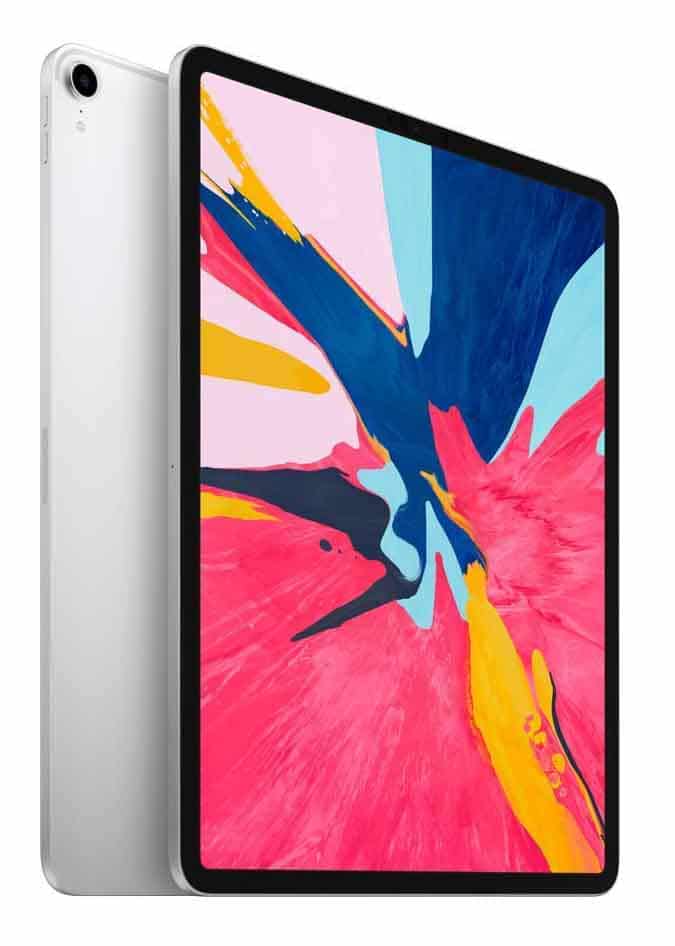
Sin duda el iPad Pro de última generación, modelo de 2019 (aunque salió al mercado a finales de 2018), la tercera generación de iPad Pro, es el mejor iPad para dibujar y diseño gráfico debido a su enorme rapidez y a su nuevo diseño a toda pantalla.
El iPad Pro de 2019 está disponible en dos tamaños, 11 pulgadas y 12.9 pulgadas, y es absolutamente espectacular.
- IPAD PRO 11'' (nuevo)
- IPAD PRO 12.9'' (nuevo)
► iPad Pro 2018/2019 (11 pulgadas):
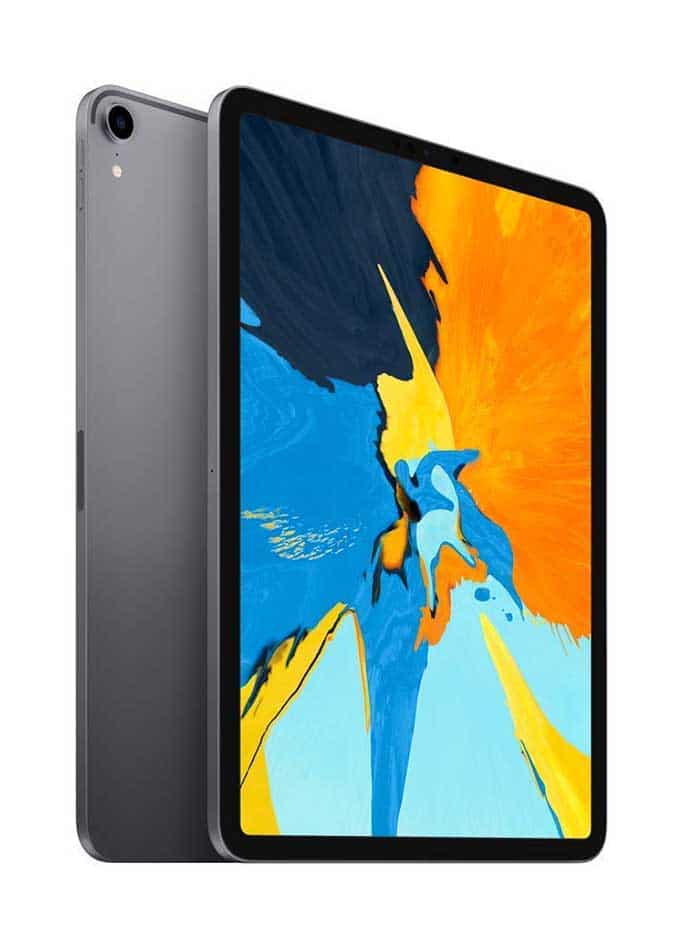
Si te interesa el iPad Pro para dibujar, estate muy atento porque pronto realizaremos una review detallada y una comparativa con su principal rival, la tablet Microsoft Surface Pro 6.
Hablamos de la 2ª generación de iPad Pro. El iPad Pro de 2ª generación, en versión de 12.9'' o 10.5'', es una muy buena tablet para dibujar, hacer bocetos y crear imágenes espectaculares.
En la versión de 12.9'' el iPad Pro tiene cierto parecido con el Microsoft Surface Pro 4 en tamaño. Las prestaciones también son impresionantes. Obviamente la diferencia principal es que el iPad Pro usa el sistema operativo iOS de Apple.
El modelo de 10.5 pulgadas tiene una resolución de pantalla de 2224 x 1668 (264ppi), y en 12.9 pulgadas tiene una resolución de 2732 x 2048 (264ppi). En ambos casos da una resolución y una nitidez de color espectaculares.
El lápiz digital de Apple, el Apple Pencil, es ligero y muy cómodo, con un diseño muy minimalista (no tiene botones), pero ten en cuenta que el Apple Pencil se vende por separado. Más detalles sobre el Apple Pencil aquí.
La portabilidad es excelente: el modelo de 12.9 pulgadas es parecido en tamaño a un cuaderno de dibujo tamaño A4, y el modelo de 10.5 pulgadas es algo menor. En ambos casos se pueden llevar cómodamente a cualquier lado y te permite trabajar en cualquier lugar con total comodidad.


Características técnicas del iPad Pro (10.5'' y 12.9'' de 2ª generación):
¿Qué tal es el Apple Pencil para dibujar en el iPad Pro?
En el caso del iPad Pro con el Apple Pencil, las opiniones de los usuarios son muy positivas.
El Apple Pencil tiene sensibilidad a la inclinación, lo cual se agradece mucho para ilustración digital y para dibujar en general.

Curiosamente, Apple no revela cuántos niveles de presión tiene el Apple Pencil (Apple siempre tan especiales), pero la verdad es que los usuarios que lo prueban hablan maravillas acerca de la fluidez en el trazo y las sensaciones sobre la pantalla.
Apple ha incluido la tecnología ProMotion, que duplica la tasa de refresco de la pantalla del iPad Pro a 120Hz cuando estás utilizando el lápiz (normalmente la pantalla se refresca a 60Hz). De esta forma, se reduce a la mitad el retraso desde que dibujas una línea hasta que aparece en la pantalla, dando mayor sensación de fluidez al dibujar.

En cuanto al efecto parallax, éste es casi inexistente en el iPad Pro. La sensación es que las líneas aparecen sobre la pantalla cuando el lápiz prácticamente toca la pantalla del iPad Pro.
El Apple Pencil se recarga conectándolo al conector Lightning del iPad Pro. La batería del lápiz dura aproximadamente 12 horas, lo cual puede parecer poco a priori, comparado con otros lápices digitales (el Surface Pen de la Surface Pro le dura la pila aproximadamente un año), pero lo bueno es que se recarga muy rápidamente. Con sólo 15 segundos de carga, el Apple Pencil te da para otros 30 minutos de uso. También trae un adaptador para cargarlo por USB.
Pero no nos engañemos, también tiene sus fallos: por ejemplo, los usuarios se quejan de que el Apple Pencil es completamente redondo (cilíndrico) y por tanto se cae rodando de la mesa con bastante facilidad.
¿Qué aplicaciones se utilizan para dibujar y diseño gráfico en iPad Pro?
La aplicación más utilizada para dibujar en iPad es ProCreate, y está en muchos sentidos a la altura de los mejores programas de edición, permitiendo la creación de imágenes espectaculares con total soltura y naturalidad.
Para diseño gráfico, la aplicación Affinity Designer se creó inicialmente para dispositivos Apple, y es una de las más utilizadas en la tablet iPad Pro para diseño gráfico.
Otras aplicaciones muy utilizadas para dibujar en iPad Pro son Adobe Photoshop Sketch y Autodesk Sketchbook.
Otra aplicación interesante es Duet Display Pro. Es una aplicación de pago que permite utilizar el iPad Pro como segundo monitor conectado a un ordenador, de forma que puedes utilizar el iPad Pro como si fuera una Cintiq. Esto es algo que sólo la MobileStudioPro de Wacom puede hacer en principio, sin embargo gracias a esta aplicación de pago el iPad Pro también puede funcionar en esta configuración.
Resumen: ¿es el iPad Pro una buena tablet para dibujar y para diseño gráfico?
En resumen, el iPad Pro es una tableta potentísima y con una sensación de comodidad y naturalidad excepcionales.
Para uso profesional quizás no sea la mejor opción, puesto que muchos programas de uso profesional están en Windows (aunque cada vez hay más profesionales que usan el iPad Pro combinado con un ordenador Mac, sobre todo en las primeras fases de sus proyectos creativos).
En parte, esto no es culpa del iPad Pro, sino que lo deciden de las empresas que hacen los programas creativos profesionales como Photoshop, Illustrator, InDesign, After Effects o Premiere Pro.
Por lo demás, el iPad Pro de 2ª generación es una muy buena tablet para disfrutar dibujando, diseñando y dándole rienda suelta a tu creatividad.
¿Tienes dudas? Realiza Este Test y Encuentra tu tablet para dibujar y diseñar en 2D o 3D
Hemos preparado para ti un formulario de dudas, que encontrarás más abajo.
Pregúntanos tus dudas, y trataremos de ayudarte a resolverlas, o a elegir el modelo más adecuado para ti.
Ah, y si no lo has hecho ya, realiza este divertido test para encontrar fácilmente tu tablet o tableta gráfica perfecta para ti.
Las tablets que hemos visto son de gama media-alta y están específicamente seleccionadas para dibujar, diseño gráfico, diseño 3D, edición de imágenes y de vídeo, y creación digital en general. Realmente son potentes ordenadores que se pueden llevar a cualquier lado cómodamente, y no sólo sirven para dibujar y diseñar sino también para todo lo demás.
Si buscas algo distinto o más económico, mira los enlaces que te pongo a continuación.
¿Buscas una tableta gráfica sin pantalla?
¿Buscas una tableta gráfica con pantalla o monitor gráfico?

 (6 votos, promedio: 4,67 de 5)
 Cargando...
¿Tienes dudas? Déjanos tu comentario y trataremos de ayudarte a elegir el modelo perfecto para ti.
Hola.
Qué excelente artículo nos comparten. Muchas gracias por la claridad y especificidad en el desarrollo del tema.
Un placer.
Saludos cordiales.
Daniel.
Muchas gracias Daniel, me alegro que sirva de ayuda. Intentamos que sirva de ayuda y aclare las máximas dudas posibles.
Un saludo para ti.
Soy tatuadora e ilustradora y buscaba algo que me fuera bien profesionalmente, dudo entre iPad pro o Samsung. Me han hablado muy bien del procreate como herramienta de diseño.
Hola,
Si buscas una Tablet para diseño, ilustración, creación de diseños para tatuajes, o cualquier otra aplicación medianamente profesional, si vas a elegir entre iPad Pro o Samsung (Android) yo te recomendaría iPad Pro. O eso o un Microsoft Surface Pro 4 o el Surface Pro nuevo (una pasada).
Como Tablet para dibujar a un nivel profesional o semi-profesional, no te recomiendo comprar una Tablet Android, ya que vas a estar limitada por las aplicaciones que existen para Android. Las tablets Android van muy bien para dibujar, hacer bocetos, por afición, para compartir en las redes sociales, o por gusto, pero si quieres algo que te permita darle una cierta profesionalidad a tu trabajo, no creo que sean actualmente la mejor opción.
El iPad Pro para dibujar, ilustrar y hacer diseños sí te puede dar buenos resultados, en efecto ProCreate es un programa espectacular y mucha gente ya lo está utilizando a nivel profesional y semi-profesional.
En definitiva, te recomiendo o bien el iPad Pro que te guste o bien el Microsoft Surface Pro (es lo que yo utilizo y va de maravilla).
Si necesitas información más detallada, o acerca de modelos concretos, dímelo y te ayudaré en todo lo posible.
Hola sobre el equipo Microsoft surface tiene las cualidades como una laptop. Busco una tablet ligera y que pueda hacer diseño vectorial y ilustración digital.
Hola Fernando,
En efecto, el equipo Microsoft Surface Pro tiene las mismas cualidades que un ordenador portátil o laptop. En realidad es un ordenador portátil con forma de tablet.
Viene con el sistema operativo Windows 10, es decir, el mismo sistema operativo que tiene cualquier ordenador portátil moderno o laptop. Pero con las ventajas de una tablet (muy ligera y portátil, pantalla táctil, se puede dibujar y escribir directamente en la pantalla con el lápiz digital Surface Pen…)
Con el Microsoft Surface Pro en cualquiera de sus versiones puedes hacer diseño vectorial con programas como Adobe Illustrator, Corel Draw, Affinity Designer, etc. y también puedes hacer ilustración digital tipo bitmap (pintura digital) con programas como Photoshop, Krita, Corel Painter, Sketchbook, etc. Yo tengo un Microsoft Surface Pro y lo utilizo con Illustrator y Photoshop sin problema.
Además al ser Windows le puedes instalar cualquier programa de Windows como Excel, Word, PowerPoint, etc. igual que a cualquier ordenador.
Aquí puedes ver más información sobre la Microsoft Surface Pro.
Un saludo
Buenas. Me he estado leyendo la página y me gustaria una tablet con pantalla en la que se dibuje directamente,es decir que no haga falta conectar al ordenador. Con sistema operativo propio. Pero si, luego pasar los trabajos al ordenador (via usb o como sea)
Sencilla (que los cables y el pen a ser posible sin recarga (o igual es mejor con regarla (lo que tu me aconsejes)), sean faciles de instalar y que den buen resultado)
> Gastarme alrededor de 1000€ (no se cuanto valen las tablets) o lo que me
> aconsejes. Nunca he dibujado en tableta gráfica. Me gustaria saber si hay algun centro en el que impartan clases..para poder especializarme.
Tengo dibujos en papel. Se podrian modificar en la tablet a traves de escaner? O habria que repetirlos?
Un pen con sensibilidad buena para hacer sombreados buenos..etc
> Seria un placer que me ayudaras y es un placer la existencia de esta página porque no hay muchos sitios donde vivo que me aconsejen acerca de esto, y hay pocas páginas tan completas como estas. Muchas gracias
Hola Cristina,
Yo te recomendaría el Microsoft Surface Pro (ya sea el Microsoft Surface Pro 5 o el Surface Pro 6), cumple todos los requisitos que comentas y es una muy buena Tablet para dibujar y para todo tipo de trabajos.
El Microsoft Surface Pro es una de las mejores Tablet-ordenador, lo cual quiere decir que tiene sistema operativo propio (viene con Windows 10), y te sirve para dibujar directamente en la pantalla. Su pantalla es táctil, así que la puedes controlar con los dedos, o bien con el lápiz digital (el Surface Pen) o con un teclado y un ratón inalámbricos.
Todos los trabajos, archivos y dibujos que hagas en ella los puedes pasar a tu otro ordenador, porque tiene puerto USB, o bien los puedes pasar por WiFi, ya que también tiene WiFi. Pero vamos, que la Surface Pro es un potente ordenador en sí mismo así que te darás cuenta que muchos trabajos los puedes completar en la Surface Pro sin tener que llevártelos a otro ordenador siquiera. Es decir, en la Surface Pro puedes tener instalado el Word, Excel, Photoshop, Illustrator, Krita, y cualquier programa de ordenador que necesites…
Quieres una Tablet que sea sencilla en cuestión de cables, pues bien, todas las Tablet-pc son muy sencillas ya que no necesitan ningún cable (salvo el de alimentación para cargarles la batería). En la Microsoft Surface Pro que te recomiendo, el lápiz no es sin batería pero no necesita ningún cable para recargarlo, simplemente lleva una pila normal y corriente, la cual le dura meses y meses, y cuando se le gasta (ya digo que a mi me dura muchos meses) le cambias la pila y ya está. Vamos, que no tienes que estar recargándolo a diario, sólo cambiarle la pila una vez cada 6 meses o así.
Dices que buscas algo que dé buen resultado… Te explico. Yo tengo una Surface Pro, la cual llevo unos 3 o 4 años con ella, y va como un auténtico misil, extremadamente rápida al arrancar, ejecuta programas gordos como Photoshop e Illustrator con total fluidez, hago ilustraciones digitales y todo tipo de trabajos con ella de forma intensiva y me ha ido de maravilla. Así que sé de lo que hablo. Yo tengo el modelo de hace unos 3 o 4 años, el cual como digo después de ese tiempo sigue yendo como una bala, y los modelos que han salido después son más potentes, mejor procesador, más RAM, y otras sutilezas que no te puedo contar porque me alargaría, aunque tengo pensado escribir un artículo dedicado exclusivamente a esta Tablet-ordenador por todo lo que ofrece.
En este mismo artículo, más arriba, puedes ver más detalles sobre la Microsoft Surface Pro.
En cuanto a modelos, hay varios modelos dentro de cada uno. Está el Surface Pro 4, Surface Pro 5 (a veces lo ponen como Surface Pro a secas), y el nuevo Surface Pro 6, etc. y luego dentro de cada uno hay varias opciones de procesador y memoria. Te explico. Con tu presupuesto yo te recomiendo o bien el Surface Pro 5 con procesador i7 de 7ª generación, o si no te importa pagar un poco más, vete a por la Surface Pro 6 con procesador i5 de 8ª generación Quad-core, creo que tiene una tarjeta gráfica un poco más corta pero si no vas a hacer nada de 3D, que creo que no es tu caso, entonces te interesa el procesador más potente, y el i5 de 8ª generación (por ejemplo el i5-8250U) es mejor que el i7 de 7ª (i7-7660U).
Resumiendo, yo te diría primera opción la Surface Pro 6 con procesador i5 de octava generación, y si no a por la Surface Pro 5 con procesador i7 de séptima generación, que también está genial.
El lápiz digital Surface Pen va muy bien y podrás hacer sombreados buenos sin problema. Lo malo es que se compra aparte (desde el Surface Pro 4 ya no viene incluido, a mi me venía incluido), pero lo bueno es que lo han mejorado y vale la pena, y si no también puedes usar un lápiz digital de marca blanca que también los venden, yo en este caso no los he probado pero dicen que van bien.
En cuanto a aprender a dibujar en la tableta gráfica, hay muchos cursos y tutoriales online, te recomiendo que aprendas a utilizar Photoshop o Krita. Aquí puedes encontrar tutoriales para aprender a dibujar con tableta gráfica.
Respecto a escanear tus dibujos en papel y modificarlos con la tableta gráfica, por supuesto que lo puedes hacer, de hecho se hace muy a menudo, esto lo puedes hacer escaneándolos y luego dibujando encima con Photoshop, Krita u otro programa para dibujar (aquí puedes encontrar programas para dibujar incluyendo versiones de prueba gratis y tutoriales).
Espero que te sirva de ayuda. Un saludo
Para dibujar en digital que creeis que es mejor en Tablet?? Android, iOs o Windows? y porque?
Depende lo que quieras hacer, y a qué nivel, ya que dibujar en digital puede ir desde hacer pequeños dibujos en la tablet hasta hacer ilustraciones digitales de nivel profesional para hacer concept art para cine y videojuegos.
Si quieres dibujar en una tablet haciendo pequeños bocetos personales o simplemente estás empezando, una tablet Android puede estar bien para empezar a dibujar en digital, acostumbrarte a la sensación de dibujar sobre la pantalla de una tablet, etc.
Pero si quieres hacer ilustraciones potentes, de calidad, vas a tener que usar Photoshop u otro programa de ese tipo, y para eso necesitarás dibujar en una tablet Windows como la Surface Pro (o incluso Apple, como el iPad Pro), o comprarte una tableta gráfica o un monitor gráfico y dibujar en el ordenador.
Hola, estoy buscando una tablet para dibujar para mi sobrina, ella tiene 11 años. Existe alguna que me pueda funcionar a un precio razonable, pues, es para una niña, entonces no necesito algo muy profesional ni costoso. Auxiliooooooo!!
Hola María,
Si buscas comprar una tablet para niños barata, para dibujar y para usar aplicaciones de dibujo, instalarle programas y algún que otro juego, puedes comprarle una tablet android barata como la Simbans PicassoTab de 10 pulgadas, ésta trae la pluma digitalizadora incluida y viene con Android 8, 32GB de almacenamiento y 2GB de RAM. Ésta es una buena relación calidad-precio.
Si quieres algo muy muy barato, hay algunas tablets chinas muy baratas como esta tablet Lenovo, pero ya bajan las características con respecto a la anterior, ésta viene con Android 7 en lugar del 8, tiene sólo 16GB de almacenamiento y no trae el lápiz digital por lo que tendrías que comprarle un lápiz digital aparte.
Si quieres gastarte un poco más y tener una tablet buena que le dure más tiempo a tu sobrina, puedes comprar la tablet Samsung Galaxy Tab A que trae incluido el lápiz digital S-Pen, y es una buena tablet a un precio razonable.
Ésas son buenas opciones de tablets para niños, como ves las hay desde muy baratas a más caras, ya depende lo que te quieras gastar.
Si tienes alguna duda más dime y te comento.
Un saludo.
Hola, estaba buscando una tablet con la que poder trabajar sin problema en aplicaciones como illustrator y photoshop y que no sea excesivamente cara.Mi presupuesto esta alrededor de los 400€. He visto la Asus Zen Pad 3S y la Samsung tab S3 pero me echa para atrás que Sean Android, influye demasiado? Muchas gracias,un saludo ?
Hola Mónica,
No te recomiendo una tablet Android para Photoshop e Illustrator, ya que para Android sólo hay versiones muy reducidas de estos dos programas, es decir, en Android no existe el Illustrator completo ni el Photoshop completo, sino que existen unas versiones muy reducidas, específicas para Android, como el Illustrator Draw y el Photoshop Touch.
Por tanto, yo te recomendaría una tablet Windows para Photoshop e Illustrator, o en todo caso una tablet Apple como el iPad o el iPad Pro.
Modelos concretos de tablets Windows por 400€ o menos, por ese precio tienes el Microsoft Surface Go, o la Chuwi Hi10 Air, estas tablets Windows son de las más baratas, para Photoshop pueden funcionar, pero sin sobrecargarlas mucho. Es decir, son tablets Windows baratas, cumplen los requisitos mínimos para Photoshop e Illustrator en cuanto a RAM, procesador y almacenamiento, pero al ser tan baratas llevan procesadores menos potentes que los procesadores que te encuentras en las tablets Windows de gama alta como la Surface Pro, por tanto puede que Photoshop tarde más en cargar, aunque después una vez cargado en memoria funcione siempre y cuando no lo sobrecargues demasiado.
Si tienes alguna otra duda, dímelo y te comento.
Un saludo
Hola, para diseñar piezas no mobiles de vehículos, e imprimirlas en 3d , la wacom Mobile Studio pro , sería la única que cumpliría 100% ? El escáner 3d opcional cuanto vale? Que rango de lectura tiene? 0.1 o 0.001?
Gracias
Hola Antonio,
La wacom Mobile Studio pro es la única opción si quieres una tableta gráfica que lleve escáner 3D incorporado. Pero también podrías comprarte una tableta gráfica sin escáner 3D, y comprar el escáner aparte, pero no sé si ésa es una opción realmente viable, pues algunos escáners 3D cuestan varios miles de euros, supongo que los habrá más baratos pero dependerá de tus necesidades, requerimientos de precisión, presupuesto, etc. La opción de la Mobile Studio Pro tiene sus ventajas porque tienes todo en uno, la tableta gráfica, el ordenador y el escáner 3D todo en uno. Ten en cuenta que los modelos de Wacom Mobile Studio Pro que traen el escáner 3D son los del procesador i7 con 512 GB de almacenamiento (tanto en 13 pulgadas como en 16, es decir el modelo DTH-W1320H o el DTH-W1620H).
Otra cosa que debes tener en cuenta es que el software de escaneo 3D que trae incluido (Artec Studio) tiene licencia para 1 año, después de eso tienes que pagar la licencia, que son 800€ al año, pero también puedes buscar un software 3D gratuito, que también los hay pero seguramente con más limitaciones que el Artec Studio, que es un software profesional.
Cuando me preguntas que cuánto vale el escáner 3d opcional, supongo que te refieres al de la Mobile Studio Pro, es decir cuánto se incrementa el precio de la misma por llevar el escáner 3D o no llevarlo. Pues por ejemplo si comparas el precio del modelo de 16 pulgadas con escáner 3D frente al modelo de 16 pulgadas sin escáner, son casi 1000€ de más, pero ten en cuenta que en esos 1000€ no sólo llevas el escáner 3D adicional con el software, sino que también tiene mejor procesador (i7 en vez de i5), más RAM (16GB en vez de 8) y más almacenamiento (512GB en vez de 256). Mira la tabla de modelos Wacom Mobile Studio Pro más arriba, y compara los precios y verás de lo que te hablo.
El escáner 3D que traen es el Intel Realsense R200, en cuanto al rango de lectura creo que va desde medio metro hasta 3.5 metros, y la precisión de profundidad creo que en el rango de unos pocos milímetros. ¿Unos pocos milímetros es suficiente precisión para ti? Supongo que dependerá del tipo de pizas para vehículos que quieras hacer, es decir, si vas a hacer piezas del tamaño de un retrovisor o piezas del tamaño del capó de un coche. Imagino que aquí estará una de las mayores diferencias con los escáneres 3D profesionales que cuestan varios miles de euros. Aquí puedes leer más sobre el Intel Realsense R200 que trae la Wacom Mobile Studio Pro y aquí tienes algunas especificaciones del R200.
Espero que te haya ayudado a decidirte.
Un saludo
Hola buenas, quería consultarte si el ipad mini 5 que es compatible con el pencil sera buena para dibujar, me acomoda porque es mas pequeña y transportable, y tal vez mas económica que la pro, pero por temas económicos también considere el ipad 9,7 2018, mucho mas económica y también compatible con el pencil, pero no se cual sera mejor algunos dicen que esa se retrasa mucho con el lapiz, otras opiniones hablan que el ipad mini 5 no toma mucho sentido ya que no genera grandes cambios a demás del pencil (para su precio), entonces no se por cual optar, quería una tableta gráfica pero mi computador se puso muy lento con los años y quiero algo mas transportable para poder dibujar en cualquier parte, opte por un ipad, porque los productos samsung por general poseen poco tiempo de duración de vida y de batería (experiencia propia). Ojala pudieras ayudarme a orientarme un poco, debido a que quiero aprender a ilustrar y llevo un tiempo siendo aprendiz de tatuaje, espero su respuesta muchas gracias. (me apareció comentario duplicado así que no se si envió)
Hola Nicole,
La mejor sin duda es la iPad Pro. Ahora, entre los dos modelos que dices, yo me iría al iPad Mini 2019 porque es más avanzado que el iPad normal de 2018, tiene el procesador A12 y 3GB de RAM mientras que el iPad normal de 9,7 2018 tiene el procesador A10 y 2GB de RAM, y el procesador y la RAM son muy importantes para que vaya rápido y fluido. Además en el iPad Mini tendrás más almacenamiento. Ambos son compatibles con el Apple Pencil de 1ª generación, pero yo me decantaría por el iPad Mini 2019. He probado el iPad Air 2019, que lleva el mismo hardware (mismo procesador, etc) con el mismo Apple Pencil y va genial.
Felicitaciones por el material que has publicado. Es información útil que ayuda a tomar una decisión más adecuada para la compra del «juguetito» profesional.
Muchísimas gracias por tu comentario, Juan. Es una satisfacción saber que lo que publicamos es de utilidad para la gente. La realidad es que nos esforzamos muchísimo para que esta web sea una web de calidad y que realmente aporte algo. Un saludo.
Hola tengo una huawei mediapad t5.. Quisiera fantasma si puedo usar el sketchbook con un lápiz y sabes si se puedes bloquear la palma? Muchas gracias!!
Hola Carla,
Sí puedes instalar Autodesk Sketchbook and una tablet Android como ésa. En ese tipo de tablet, que por lo general se utilizan con un pen comprado aparte, normalmente el bloqueo de la palma (palm rejection) es un poco más difícil de conseguir, te recomiendo que utilices un guante de dibujo o guante de artista, que impedirá que la tablet detecte el toque de tu palma como si fueran trazos. Por el contrario en otras tablets que traen su propio pen como las Samsung Galaxy Tab con S-Pen incluido, Surface Pro con el Surface Pen, iPad Pro con el Apple Pencil, o las tabletas gráficas, son tablets más preparadas para el rechazo de la palma. Espero que te sirva. Un saludo.
Hola, soy profesor de matemáticas y física, estoy buscando una tableta gráfica que sea lo más parecido a escribir sobre papel para grabar explicaciones de estas materias. Ya he probado a escribir sobre una tablet con lápices capacitivos y no me gusta la sensación, resbala, no puedo escribir rápido y tengo que escribir con letra muy grande para que subíndices y exponentes se puedan ver con claridad. No me gustaría gastarme mucho dinero, principalmente porque no se si podría adaptarme. Salvo que ustedes opinen lo contrario, una de mis prioridades sería, como he cometado anteriormente, la sensación de estar escribiendo sobre papel y poder escribir operaciones matemáticas con letra pequeña rápidamente y con
precisión. Supongo que incluir gráficas y figuras no sería ningún problema.
Saludos y enhorabuena por la cantidad y calidad de la información
que muestran en su página
Hola Mariano,
En primer lugar, muchas gracias por tu comentario acerca de nuestro contenido, nos alegra mucho saber que nuestra web es de utilidad a usuarios y lectores.
Por lo que comentas, buscas una tableta gráfica que sea muy parecida a escribir sobre papel, por tanto, si te refieres a que sea parecida en el sentido de que mientras dibujas sobre la tableta gráfica ves los trazos aparecer debajo de tu mano (lo mismo que ocurre cuando escribes sobre un papel), entonces en ese caso necesitas una tableta gráfica con pantalla. Mira este artículo si no tienes clara la diferencia entre una tableta gráfica normal y una tableta gráfica con pantalla.
Si te decides por una tableta gráfica con pantalla pero quieres que sea barata por lo que comentas de que no sabes si te adaptarás, puedes encontrar tabletas gráficas con pantalla baratas, no tienes por qué gastarte mucho si no quieres, hay modelos como la XP-Pen Artist 12 que son compactos y baratos y están bien para empezar. Haz este test para encontrar la tableta gráfica que más se ajuste a tu presupuesto, ahí le puedes poner lo que te quieres gastar y te recomienda modelos concretos.
Dicho esto, la sensación del tacto de la pluma sobre la superficie de la tableta gráfica nunca será la misma que sobre un papel, pero se puede acercar bastante. Siempre la sensación es un poco más de estar escribiendo sobre plástico o sobre cristal, pero te digo por experiencia que a poco que te acostumbras ya ni lo notas (las tabletas gráficas cada vez mejoran más en esto). Estas tabletas gráficas están diseñadas para diseño gráfico, ilustración digital, modelado 3D, etc, eso significa que están preparadas para darte la mayor precisión, sensibilidad a la presión, trazos naturales que se asemejan al trazo de un bolígrafo, etc. por tanto podrás dibujar gráficas, grabar lecciones, escribir con precisión y naturalidad, etc.
En una tableta gráfica como la XP-Pen Artist 12, o la Huion Kamvas Pro 13, tienes precisión de sobra para escribir letras, subíndices, dibujar gráficas, etc. Los lápices digitales que traen las tabletas gráficas están especialmente diseñados para diseño gráfico y eso significa que te darán mucho mejor resultado que un lápiz capacitivo cualquiera sobre una tablet android normal, que son digamos una solución muy básica para tomar notas y poco más.
Por otro lado, si quisieras ir más allá, para lo que quieres hacer, grabar lecciones en pantalla, lo mejor sería una tablet-ordenador tipo Microsoft Surface Pro, ésa sería la solución perfecta, pero claro, estamos hablando de un precio más elevado. Es lo que yo utilizo para temas de ingeniería, es un ordenador completo que sirve como tableta gráfica para diseño gráfico y para ilustración digital.
Por último, si realmente quieres gastarte muy poco dinero, sólo te queda la opción de irte a una tableta gráfica sin pantalla, pero la sensación no va a ser tan natural, porque ahí la principal desventaja es que tú escribes o dibujas sobre la tableta gráfica, pero estás mirando a la pantalla del ordenador, con lo cual requiere un poco más tiempo de adaptación y es menos natural.
Espero que te sirva de ayuda.
Un saludo
El iPad está muy bien para dibujar (y otras funciones) y lo considero una buena elección por ser bastante preciso; además, Un iPad tiene la ventaja de la portabilidad. Antes de él usaba una pantalla gráfica XP-Pen Artist 15.6 Pro [url] y para mi no hay vuelta atrás .
Cierto, el iPad está muy bien para dibujar. También algunas tablets Samsung como la SM-p850 son buena opción.
necesito una tablet gama media alta para empezar en el dibujo
q opciones me puedes recomendar muchas gracias 😀
Hola Miguel,
Si buscas una tablet para dibujar barata por ejemplo puedes mirar la Simbans Picasso Tab de 10 pulgadas.
De gama media (o incluso alta), por tienes la Samsung Galaxy Tab A SM-P580, con lápiz incluido.
Por un poco más dinero tienes la Chuwi Hi10 que es una tablet PC Windows que también está muy bien.
Si quieres una tablet gama alta te recomiendo el Microsoft Surface Pro en cualquiera de sus versiones, es excelente.
Un saludo.
Buenas, estoy buscando una tablet para dibujar para mi hija de 17 años. No quiero invertir mucho pq ya sabes hoy les encanta y mañana ya no, por locq me gustaría saber si hay algo decente q no supere los 200 euros
Gracias
Hola Sonia,
por 200 euros puedes comprarle a tu hija una tablet para dibujar de gama media, por ejemplo la Simbans Picasso Tab de 10 pulgadas.
Por unos 250 euros aproximadamente tienes la Samsung Galaxy Tab A SM-P580, con lápiz incluido.
Por unos 300€ o menos tienes la Chuwi Hi10 que es una tablet PC Windows que también está muy bien.
Todas estas opciones traen el lápiz digital incluido. Un saludo.
Buenas, busco un tablet con el que dibujar y usar como ordenador, quiero iniciarme en el dibujo digital e ir avanzando sin la necesidad de más tarde tener que comprar otro dispositivo porque las prestaciones del actual sean bajas o limitadas. Me gustaría de unas 10, 12 pulgadas y gastarme entre 500 y 1000 euros, pero no sé muy bien que opción optar, tampoco quiero derrochar el dinero innecesariamente. ¿Qué me recomienda?
Gracias.
P. D. Buen post, muy útil.
Hola Áurea,
Pues una tablet ordenador que recomiendo muy a menudo es la Microsoft Surface, en cualquiera de sus versiones. La Microsoft Surface la tienes en diferentes modelos por ese precio que comentas, aproximadamente desde los 600 hasta los 1000 euros. En este post puedes ver todos los modelos de Microsoft Surface.
Otra opción es el iPad Pro, que es digamos el equivalente de Apple para la Microsoft Surface, que también está muy bien, y se está utilizando mucho como tablet para dibujar con Procreate.
Básicamente ésas son las dos opciones que más te puedo recomendar. Espero que te sirva.
Un saludo
Hola!! Interesantísimo! Tengo una consulta si puedes ayudarme…
Quiero empezar a ilustrar y después de leer este post definitivamente creo que es mejor Apple. Tengo entendido que el procreate es increíble y más sencillo que Photoshop y demás..
Un iPad de 7ma generación irá bien ? O tiene que ser sí o sí el pro?
Gracias!! Un saludo
Hola Ade, el iPad de séptima generación te irá bien, no tiene por qué ser el Pro necesariamente, aunque sin duda el iPad Pro como tablet para dibujar e ilustrar es excelente, pero ya te digo, no es obligatorio irse al Pro para poder dibujar con Procreate y programas similares. Espero que te sirva de ayuda. Un saludo.
Hola. Me encanta el artículo. Dibujo, pinto y diseño y quiero hacer ilustración digital y digitalizar mis ilustraciones en papel. Dudaba entre tableta gráfica y tablet y gracias a este artículo me he decidido por la Microsoft surface Pro pero he visto que existe la 7 y entre esa y la 6 no se si habrá diferencias significativas. Otra duda es referente al pen de la microsoft surface pro: todos tienen niveles de presión?, son sensibles a la inclinación? y qué puede decirme del efecto parallas en esta tablet?. También quisiera saber si los programas como photoshop, illustrator, etc para estas tablets son muy costosos o hay algunos gratis?. Y por último: se puede escanear con la tablet con algún programa descargable?. Muchas gracias.
Gran elección, te felicito Violeta. El Surface Pro 7 tiene mejoras respecto a la Pro 6, para mi ambas son tablets excelentes para dibujar e ilustrar, lo mejor es que mires el precio de la Surface Pro y cojas el modelo más alto dentro de tu presupuesto. El Surface Pen de la Surface Pro tiene 4096 niveles de presión (más que de sobra) y también sensibilidad a la inclinación. Yo trabajo con una Surface Pro desde hace tiempo y me va de maravilla, sin problemas de efecto parallax.
Respecto a los programas para dibujar, hay algunos programas para dibujar gratis, pero te recomiendo que compres Clip Studio Paint Pro, es mucho más barato que Photoshop, se paga una sola vez y lo tienes para toda la vida, y es extremadamente potente para dibujar, de hecho está diseñado específicamente para ilustrar y dibujar. Puedes comprar Clip Studio Paint Pro aquí, además ahora me parece que está rebajado.
Espero que te sirva de ayuda. Un saludo.
Muchísimas gracias. Ahora se me presenta otra duda respecto a la versión de windows de las surface pro. He visto que algunas tienen el Windows 10 home y otras el windows 10 Pro. Perdona mi ignorancia, pero eso influye a la hora de descargarse los programas de diseño u otros programas?. Gracias
Hola Violeta, perdona el retraso en la respuesta, se me pasó por alto. Pues no, no hay problema en ese aspecto, las diferencias entre Windows 10 Home y Windows 10 Pro no son muy significativas para uso general, y no te afectarán a la hora de poder descargarte e instalar programas de dibujo y diseño en la Microsoft Surface Pro. Vamos, que para lo que tú vas a utilizar la tablet, que es para dibujar, hacer diseño gráfico, etc, no tendrás problema, te sirve tanto el Windows 10 Home como el Pro.
Holaaa, excelente artículo, mil gracias por toda la información. Quería preguntarte ¿Qué opinas de la iPad Air para dibujar e ilustrar?
Hola Kelly, pues el iPad Air para dibujar e ilustrar es también una buena opción, puedes utilizar Procreate y muchos otros programas de dibujo, si te va bien el tamaño y entra dentro de tu presupuesto, sin duda es una buena opción.
Hola, me gusto mucho tu spot pero la verdad no me decidí todo me pareció bien, quiero tu opinión en cual seria una buena opción ya que trabajo en la personalización de objetos (tazas, vasos etc) y tengo que imprimir todo mediante Corel draw.
Hola Carlos,
Cualquier tableta gráfica barata te vendría bien para trabajar con Corel Draw, por ejemplo la gama XP-Pen Star o XP-Pen Deco Pro medium. También puedes mirar la gama Huion.
Hola! Me podrías por favor recomendar una tablet para trabajar con procreate? Quiero empezar en ese mundo de la ilustración y me han hablando muy bien de ese programa, mi presupuesto son más o menos unosb 400 no se si habría alguna que esté en ese rango de precio muchas gracias y un saludo ❤️
Hola Mónica,
Para usar Procreate necesitas una tablet tipo iPad, ya que Procreate no está disponible para Windows, al menos por ahora. Un iPad Pro o cualquiera de la gama iPad te puede servir bien, aunque el iPad Pro es un poco más caro. Un saludo
Muchísimas gracias por responder ?